swój marketingzrób samemu

Jak tworzyć rolki na Instagramie od zera? Kompletny przewodnik
- Lena Borczyk
- 22 lipca 2026
- 8 min na przeczytanie
Godziny spędzone na montażu, profesjonalny sprzęt, setki prób i zapomnianych wersji roboczych. Jeśli to blokuje Cię przed dodaniem pierwszego Reelsa – dobrze trafiłeś. Nie musisz mieć ani drogiego sprzętu, ani lat doświadczenia, żeby publikować rolki, które otworzą Ci drzwi do nowych odbiorców.
Czego natomiast potrzebujesz? Telefonu, pomysłu, chęci i odrobiny odwagi. W tym przewodniku dowiesz się, jak tworzyć rolki na Instagramie od podstaw. Przejdziemy razem przez wszystkie etapy: od nagrywania, przez edycję, aż do publikacji i zarządzania materiałami na profilu. Weź telefon w dłoń, otwórz aplikację i lecimy!
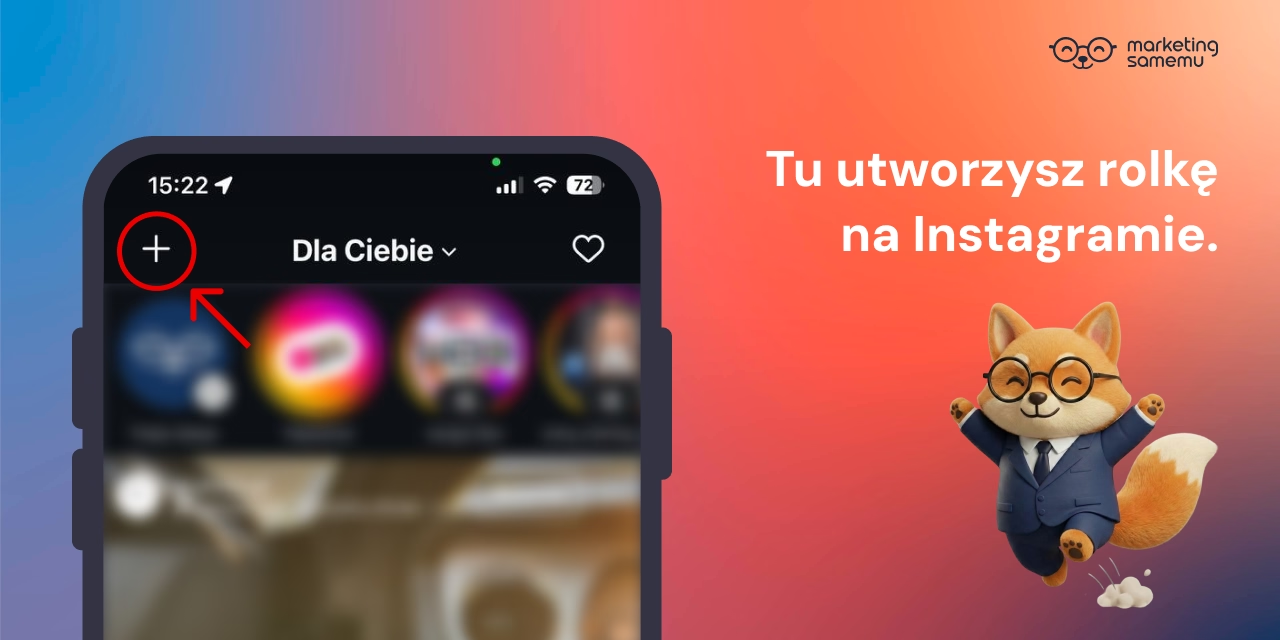
Jak tworzyć rolki na Instagramie? Od czego zacząć?
Zanim rozbijemy edytor na części pierwsze, ustalmy jedno: aspekty techniczne to tylko połowa sukcesu (i to przy dobrych wiatrach). Możesz nagrać film w doskonałej rozdzielczości. Muzyka do rolki może być perfekcyjnie dobrana. Jednak jeśli w Reelsie zabraknie pomysłu, najpewniej i tak nikt jej nie obejrzy.
Jako konsumenci treści chorujemy na drastyczny brak uwagi. Masz zaledwie 2-3 sekundy od startu rolki na zatrzymanie widza. Potrzebujesz do tego hooka – kadru, zdania lub innego elementu, który zatrzyma scrollowanie. Nie stworzysz go jednak bez zrozumienia, co siedzi w głowach Twoich odbiorców.
Dopiero łącząc wiedzę o aspektach technicznych z psychologią odbiorców, możesz przełożyć pomysł na konkretny materiał, a potem osiągnąć cel sprzedażowy czy wizerunkowy. Właśnie dlatego tworzenie rolki na Instagramie zawsze zaczyna się w głowie, a nie w telefonie. Skoro to mamy już wyjaśnione, wejdźmy razem do edytora.
Jak nagrać rolkę i ją opublikować? Instrukcja
Nawet jeśli to dopiero Twoje pierwsze spotkanie z interfejsem aplikacji, nie martw się. Z naszą instrukcją zrozumiesz, jak tworzyć rolki na Instagramie krok po kroku. Gotowy? Zaczynajmy!
1. Jak nagrać rolkę bezpośrednio w aplikacji?
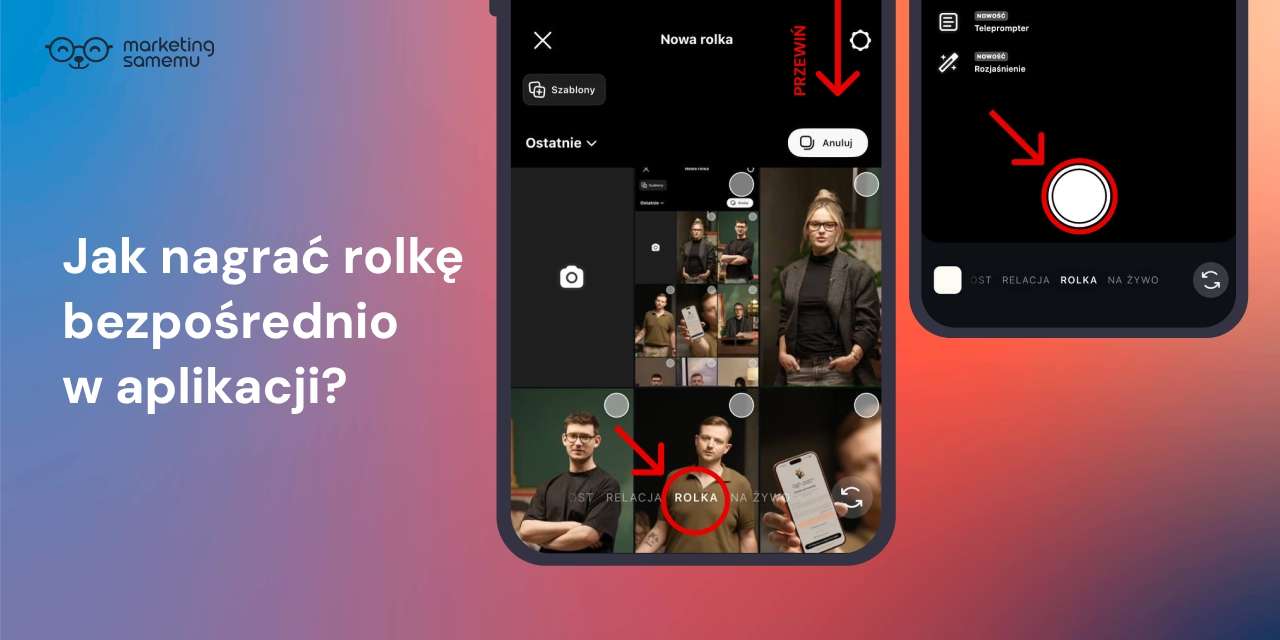
Otwórz Instagram, kliknij plus (+) w dolnym menu (lub u góry ekranu na profilu) i wybierz opcję „Rolka”. Najpierw zobaczysz podgląd galerii – ściągnij go w dół, żeby odblokować podgląd z kamery i boczny pasek narzędzi.
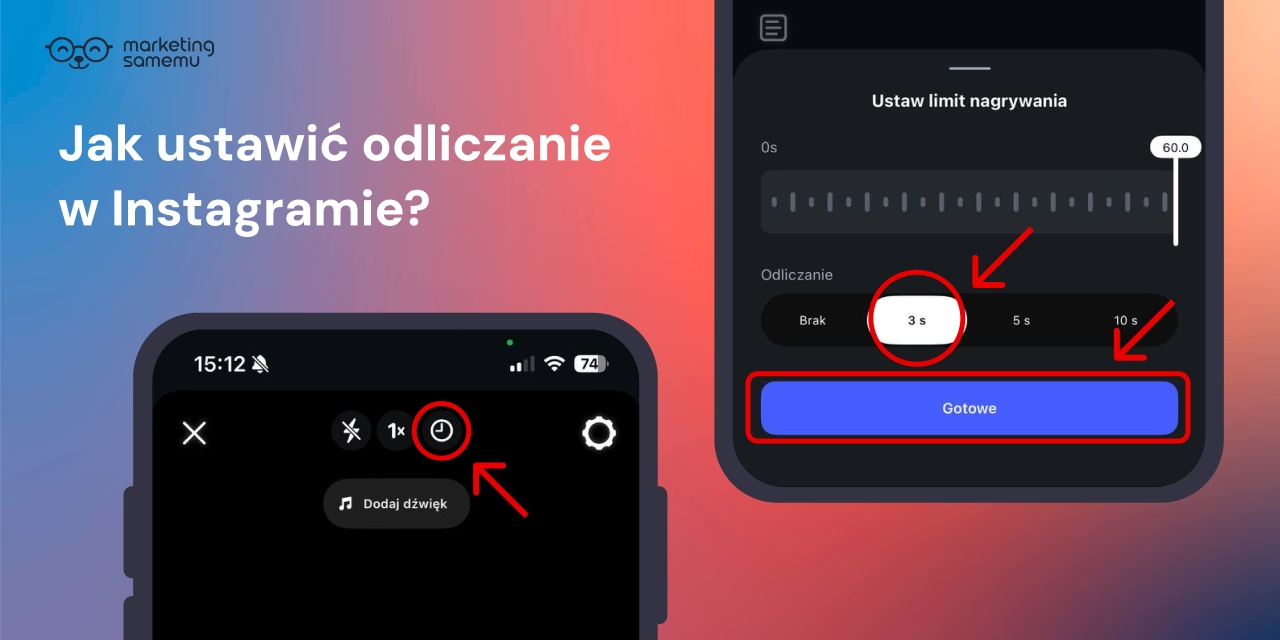
Żeby zacząć nagrywać, naciśnij i przytrzymaj duży, biały przycisk migawki. Możesz nagrywać materiał w kilku krótkich fragmentach. Jeśli chcesz ustawić telefon na statywie, wybierz opcję odliczania w sekcji „Ustaw limit nagrywania” (ikona stopera u góry ekranu) – zyskasz kilka sekund na ułożenia ciała lub produktu przed startem nagrywania.
2. Jak użyć szablonu rolki na Instagramie?
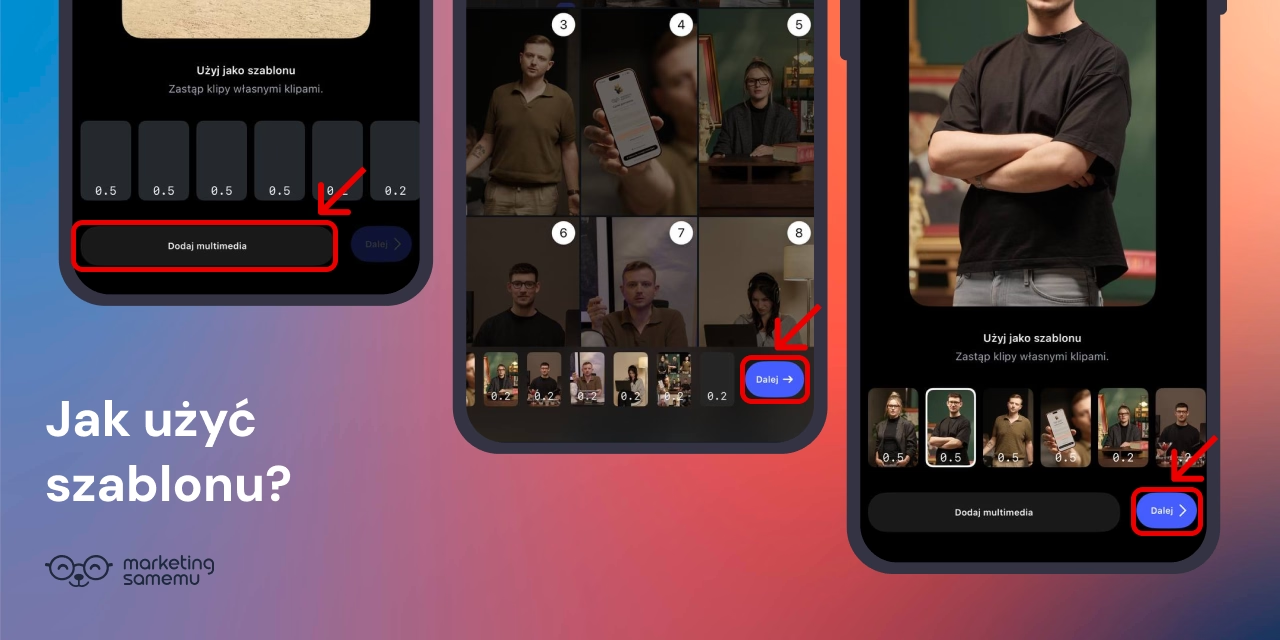
Nie chcesz ręcznie edytować wideo ani korzystać z programu do montowania? Sięgnij po szablony, które zaoszczędzą Twój czas i pozwolą Ci poeksperymentować. Gdy wejdziesz w opcję tworzenia rolki, wybierz „Szablony” na górze ekranu.
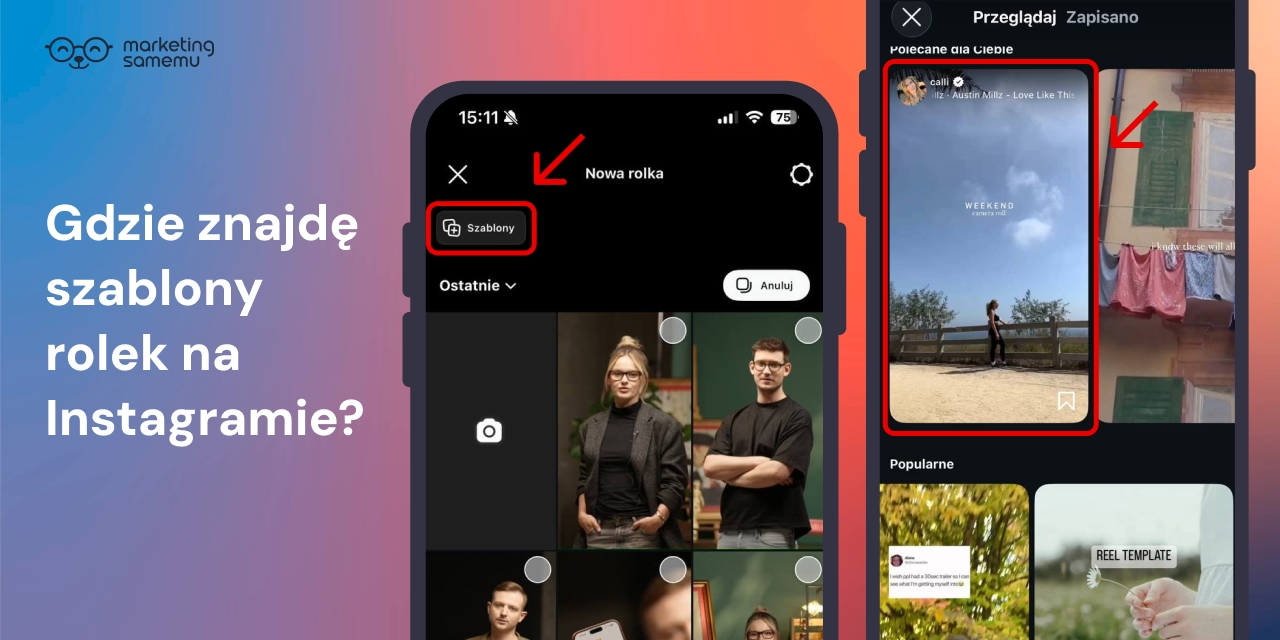
Znajdziesz tam setki struktur zmontowanych przez innych twórców z podpiętą już muzyką. Kliknij wybrany szablon, a następnie dodaj pliki – zdjęcia/wideo – z galerii. System sam określi ilość i długość wyświetlania fragmentów, doda muzykę i wygeneruje gotowe wideo.
3. Jak dodać zdjęcie do rolki na Instagramie?
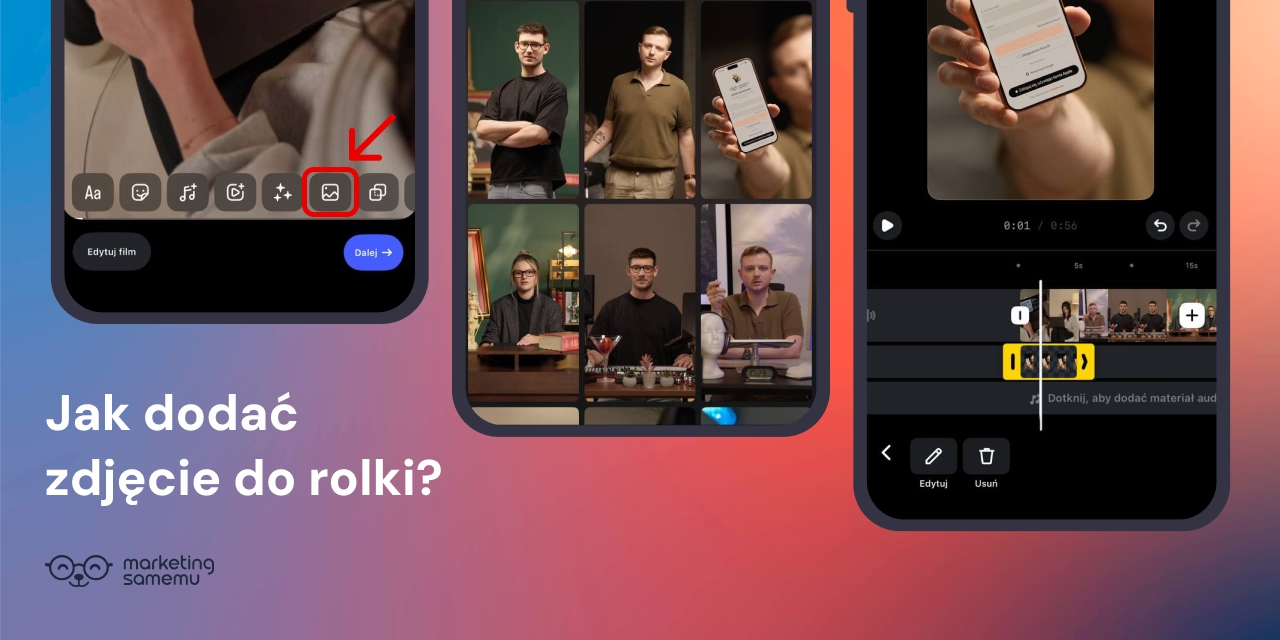
Kliknij małą ikonkę galerii w lewym dolnym rogu ekranu tworzenia rolek. Zaznacz „Wybierz” (ikona dwóch nakładających się kwadratów nad galerią), a następnie zaznacz zdjęcia w kolejności, w jakiej mają się wyświetlać, i kliknij „Dalej”.
Ile zdjęć do rolki na Instagramie wybrać? Choć aplikacja pozwala na wrzucenie do Reelsa aż 98 zdjęć, wszystko zależy od Twojej koncepcji. Filmy dłuższe niż 3 minuty nie są polecane nowym odbiorcom, dlatego na początku przygody proponuję celować w formaty do 15 sekund, w których pojedynczy kadr wyświetla się przez ok. 0.8–1.2 sekundy. Aby utrzymać w takim formacie dynamiczne tempo i nie znudzić widza, użyj ok. 15 zdjęć.
4. Jak wydłużyć czas rolki na Instagramie?
Czasami domyślny limit nagrywania ucina Twoją wypowiedź w połowie. Zanim zaczniesz kręcić, spójrz na lewy pasek boczny i znajdź ikonę z liczbą 15 w kółku. Stuknij w nią, aby określić maksymalną długość wideo (15, 30, 60 sekund lub 20 minut). Jeśli montujesz ręcznie, w edytorze filmu możesz zarządzać osią czasu całego wideo – swobodnie skracać, wydłużać, kopiować lub zmieniać kolejność elementów.
5. Jak dodać opis do rolki na Instagramie?
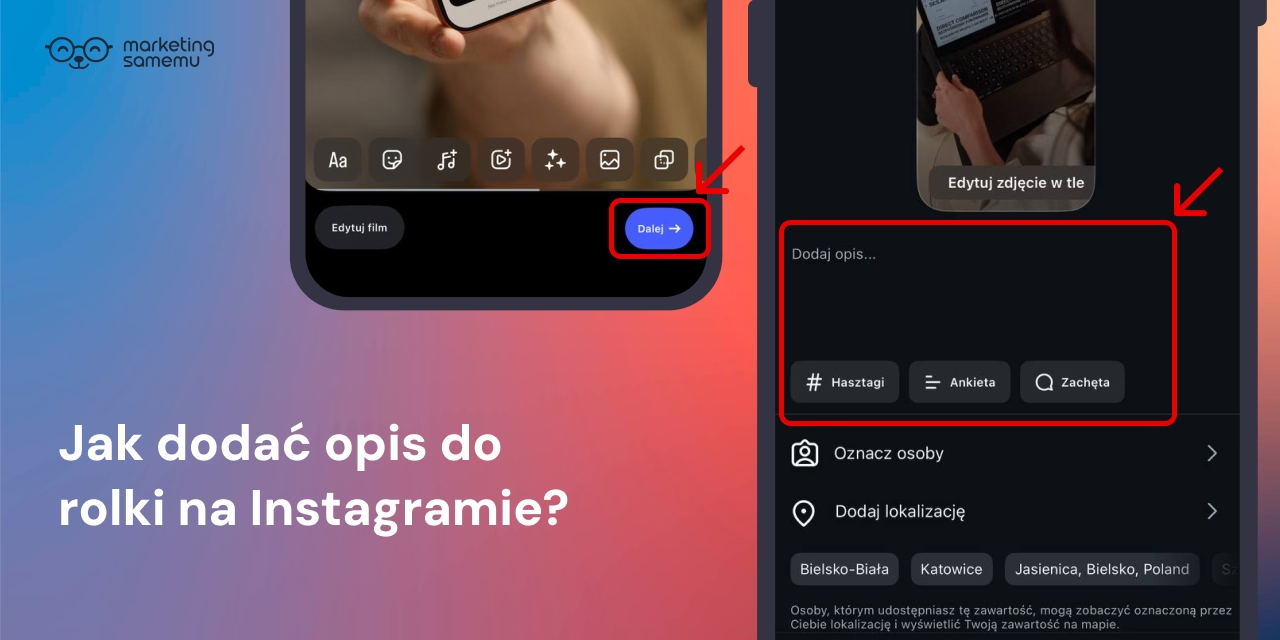
Montaż rolek już za Tobą? Kliknij „Dalej” i przejdź do panelu udostępniania, gdzie możesz dodać opis do swojej rolki. Co napisać? To zależy.
Czasami dobry opis pod rolką na Instagramie będzie merytorycznym przedłużeniem wideo, w którym zamieszczasz szczegóły (np. instrukcję, przepis, case study), a na końcu dodajesz wezwanie do działania typu „Zapisz na później” lub „Umów konsultację”.
Innym razem – zwłaszcza przy treściach rozrywkowych czy trendujących – o wiele lepiej sprawdzi się jeden trafny komentarz, żart czy zaczepne pytanie. Liczy się i pomysł, i kontekst.
6. Jak dodać okładkę do rolki na Instagramie?
Algorytm wyświetla rolki w feedzie, ale docelowo trafiają też na siatkę Twojego profilu. Żeby nie zaburzyć estetyki konta, w panelu udostępniania kliknij miniaturę filmu z opcją „Edytuj zdjęcie w tle”. Wybierz kadr z wideo, przesuwając suwak na dole, lub kliknij „Dodaj z rolki aparatu” i wgraj przygotowaną wcześniej grafikę lub zdjęcie.
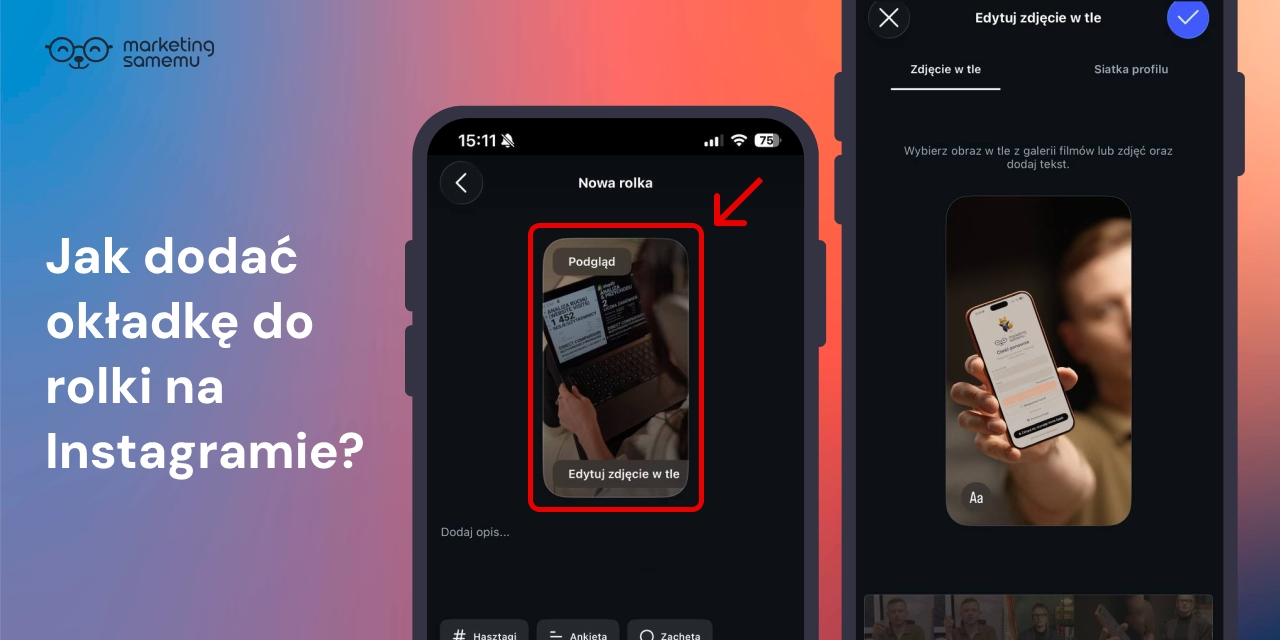
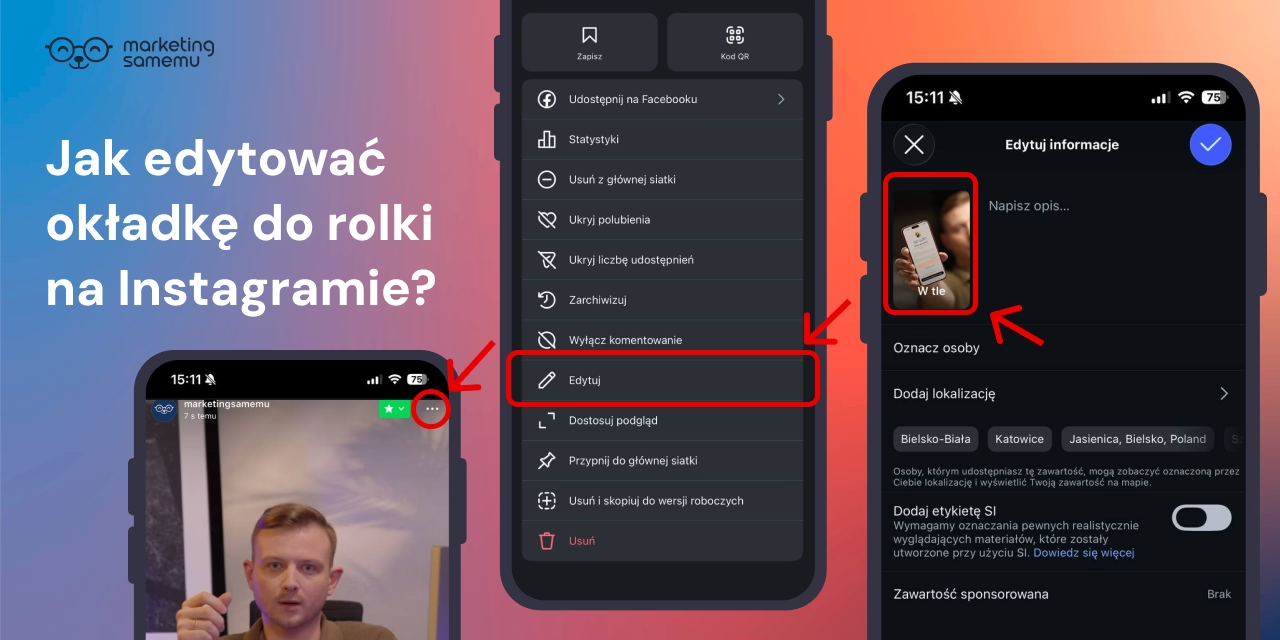
Co jeśli zapomnisz o tym kroku? Spokojnie, nie musisz usuwać filmu. Zmiana okładki rolki po publikacji jest banalnie prosta. Wejdź na opublikowaną rolkę, kliknij trzy kropki po prawej stronie, wybierz „Edytuj”, a potem zdjęcie z podpisem „W tle” – ponownie zobaczysz opcję zmiany miniatury.
7. Jak opublikować rolkę na Instagramie?
Udostępnianie rolki na Instagramie to ostatni krok. Po dodaniu opisu i miniatury kliknij „Udostępnij”. Jeśli przed publikacją chcesz jeszcze zmienić ustawienia zaawansowane (np. ukryć liczbę polubień lub dodać znaczniki produktów), możesz to zrobić w sekcji „Więcej opcji” (na dole ekranu).
Po udostępnieniu aplikacja zacznie przetwarzać plik – proces może zająć od kilku sekund do minuty, w zależności od długości wideo i Twojego połączenia z internetem. Gdy film zostanie pomyślnie załadowany, Instagram poinformuje Cię o tym komunikatem na ekranie głównym. Twoja rolka oficjalnie rusza w świat!
8. Jak anulować dodawanie rolki na Instagramie?
Jeśli po kliknięciu „Udostępnij” zauważysz rażący błąd w tekście lub wideo zacznie wysyłać się przy słabym połączeniu internetowym, liczy się każda sekunda. Zamknij szybko aplikację w tle (wymuś jej zamknięcie) lub włącz tryb samolotowy w telefonie. Odcięcie internetu przerwie proces wysyłania pliku na serwery Mety, a aplikacja wyświetli komunikat o błędzie publikacji, dając Ci szansę na poprawki.
9. Jak usunąć wersję roboczą rolki na Instagramie?
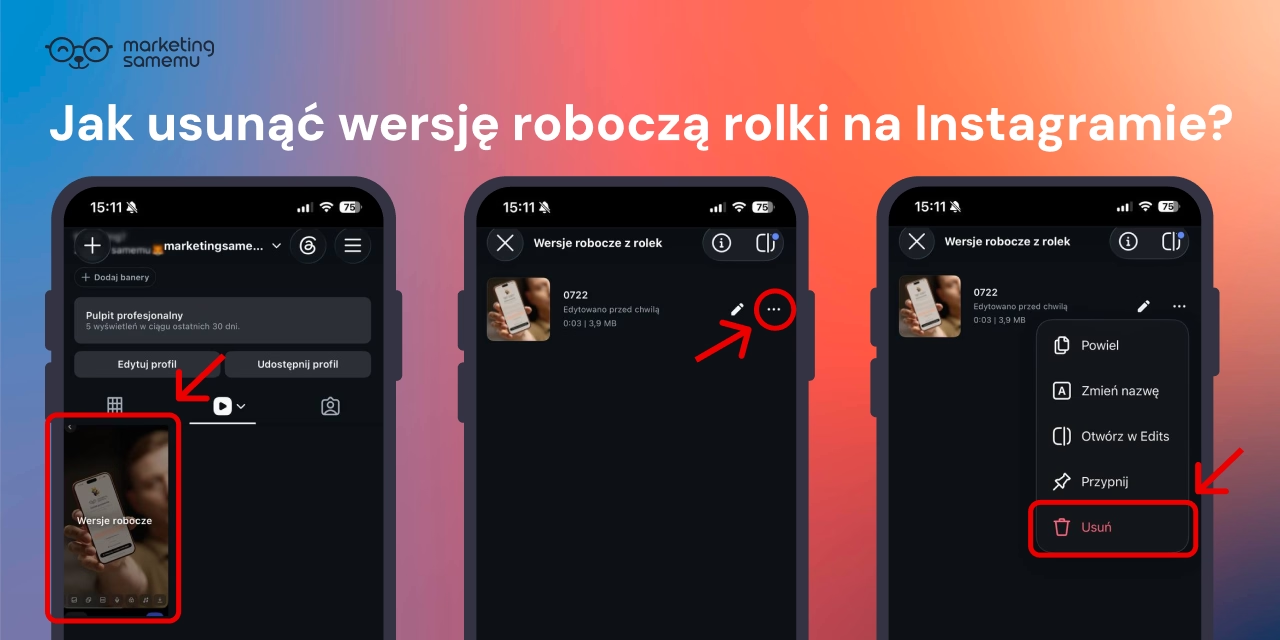
Praca nad contentem bywa chaotyczna – jeśli chcesz zrobić porządek w projektach roboczych, wejdź na swój profil, przejdź do sekcji Reels i kliknij folder „Wersje robocze”. Stuknij w trzy kropeczki obok filmu, a następnie wybierz opcję „Usuń”. Pamiętaj, że ta operacja jest nieodwracalna.
Jak przejść od publikacji Reelsów do efektów?
Opanowanie edytora Instagrama to dobry pierwszy krok. Efekty biznesowe – zaangażowana społeczność, zapytania w wiadomościach prywatnych i rosnąca sprzedaż – pojawią się jednak wtedy, gdy masz przemyślaną strategię i znasz mechanizmy, którymi kierują się Twoi klienci.
W kursach online na Marketing Samemu uczymy nie tylko, jak tworzyć rolki na Instagramie, ale przede wszystkim – jak przekształcić wyświetlenia w zyski i budować długofalowo silną markę. Chcesz przestać błądzić po omacku i zamienić rolki w opłacalne narzędzie marketingowe? Dołącz do naszego kursu i zacznij pisać historię swojej marki na własnych zasadach.
Najczęściej zadawane pytania
Otwórz aplikację Instagram, kliknij plus (+) w lewym, górnym rogu ekranu i wybierz opcję „Rolka”. Nagraj materiał bezpośrednio w aplikacji (przeciągnij ekran w dół, aby schować galerię) lub dodaj pliki z galerii. W edytorze możesz przyciąć klip, dodać muzykę, napisy oraz filtry. Gdy materiał jest gotowy, wybierz opcję „Dalej”, dodaj opis, okładkę i kliknij „Udostępnij”.
Otwórz Instagrama, kliknij plus (+) w lewym, górnym rogu ekranu i wybierz opcję „Rolka”. Zaznacz zdjęcia z galerii, które chcesz dodać, a Instagram automatycznie połączy je w jedno wideo z sugerowaną muzyką. Możesz wykorzystać automatyczny szablon lub ręcznie edytować wideo, dodając do niego własną muzykę i dodatkowe elementy, np. teksty, nakładki, filtry, efekty.
Wejdź w tryb tworzenia Reels i wybierz z galerii klipy wideo. Wykorzystaj proponowane przez Instagram audio lub pomiń i samodzielnie edytuj klipy – możesz wgrać własny dźwięk, skracać i zamieniać kolejność fragmentów, a także dodać ulubione elementy, jak napisy, filtry czy nakładki.
Maksymalnie możesz dodać aż 98 zdjęć, ale ostateczna liczba zależy od Twojej koncepcji – pamiętaj jednak, że filmy dłuższe niż 3 minuty nie są polecane nowym odbiorcom. Na początku przygody celuj w formaty do 15 sekund i wyświetlaj pojedynczy kadr przez ok. 0.8–1.2 sekundy. W praktyce oznacza to, że aby utrzymać dynamiczne i premiowane przez algorytm tempo, najlepiej użyj do 15 zdjęć.
Okładkę dodasz na ostatnim ekranie przed publikacją, klikając na miniaturę filmu z napisem „Edytuj zdjęcie w tle”. Dodaj nieruchomy kadr z wideo lub wybierz „Dodaj z rolki z aparatu”, aby wgrać przygotowaną wcześniej okładkę (zdjęcie lub grafikę). Następnie w sekcji „Siatka profilu” możesz ręcznie dopasować kadr do feedu, przeciągając zdjęcie palcem.
Jeśli chcesz zmienić okładkę rolki już po jej opublikowaniu, wejdź na swój profil, otwórz wybrany film i kliknij ikonę trzech kropek po prawej stronie. Z menu wybierz opcję „Edytuj”, a następnie stuknij w miniaturę zdjęcia z podpisem „W tle”. Aplikacja pozwoli Ci wybrać nowy kadr bezpośrednio z wideo lub wgrać plik z galerii telefonu.
Kilka słów o autorze
copywriterka · redaktorka · ekspertka marketingu treści
Copywriterka i strateżka contentu z ponad 8-letnim doświadczeniem w tworzeniu komunikacji dla sektorów B2B oraz B2C, w tym dla wymagających branż, takich jak IT, przemysł, prawo czy medycyna. Z wykształcenia dziennikarka, w praktyce – pasjonatka i specjalistka, która wierzy, że słowa to narzędzie biznesowe. Na co dzień pomaga markom wykorzystywać je do budowania silnego wizerunku, realizowania celów sprzedażowych i nawiązywania relacji z odbiorcami.
Wpisy tego autoraTo Cię może także zainteresować
- Social media
 Autor: Lena Borczyk
Jak promować rolki na Instagramie? Przewodnik po płatnej promocji
9 października 2026
- Social mediaAutor: Lena Borczyk
Jak włączyć rolki próbne na Instagramie? Testuj Reelsy bez ryzyka na nowych odbiorcach
14 września 2026
- Social mediaAutor: Lena Borczyk
Muzyka do rolki na Instagramie bez tajemnic. Jak dodawać dźwięk od podstaw?
31 sierpnia 2026